
In dieser Anleitung erfährst Du, wie Du deine Mennekes Wallbox mit der SpotmyEnergy App verbindest.
Die Wallbox von Mennekes besitzt eine OCPP-Schnittstelle, über die wir mit deiner Wallbox kommunizieren können. Um die Mennekes Wallbox mit der SpotmyEnergy App zu verbinden, ist es nötig, das OCPP Backend der Wallbox zu aktivieren.
Voraussetzungen
-
Die Mennekes Wallbox muss mit dem Internet verbunden sein.
-
Die aktuellste Firmware sollte installiert sein.
-
Die Wallbox muss mit E-Auto kompatibel sein.
- Die IP-Adresse der Wallbox. Die IP-Adresse Deiner Wallbox findest über den Hersteller deines Routers oder mithilfe eines IP-Scanners.
Um die Mennekes Wallbox mit der SpotmyEnergy App zu verbinden, muss einmal die OCPP- URL in der Mennekes WebUi hinzugefügt werden. Außerdem muss die Mennekes Wallbox konfiguriert werden. Im Anschluss kannst du die Mennekes Wallbox in der SpotmyEnergy App hinzufügen.
Anleitung OCPP-URL der Wallbox aktivieren
1. Um deine Mennekes Wallbox mit der SpotmyEnergy App zu verbinden, ist es nötig das OCPP Backend der Wallbox zu aktivieren. Im Menü der Mennekes Wallbox wird deine individuelle OCPP-URL angezeigt. Kopiere die OCPP-URL.
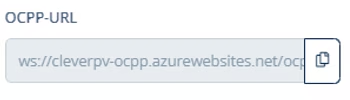
Hinterlegen der OCPP URL in der Mennekes
2. Öffnen Sie das Mennekes WebUI: Öffne auf deinem Laptop einen Webbrowser und gib die IP-Adresse deiner Mennekes-Ladestation in die Adressleiste ein. Das Mennekes-Dashboard wird angezeigt.
3. Melde dich am Mennekes-Dashboard an. Gib deinen Benutzernamen und Passwort ein, um dich am Dashboard anzumelden.
4. Navigiere zur Registerkarte "Backend" im Menü auf der linken Seite des Bildschirms.
5. Ändern Sie die OCPP-URL. Suche das Feld "WebSockets JSON OCPP URL of the Backend" und gib die neue OCPP-URL ein.
Stelle bitte sicher, dass der Name der Wallbox keine Leerzeichen " " oder Unterstrich "_" enthält. Sonst funktioniert die Ansteuerung nicht.
6. Speicher die Änderungen.
7. Starte die Wallbox neu, damit die Änderungen wirksam werden.
Anleitung Wallbox-Konfiguration
Reiter "Backend"
Melde dich im Mennekes WebUI an(Schritt 2 und 3 der Anleitung "OCPP-URL hinzufügen"). Navigiere zur Registerkarte "Backend" im Menü auf der linken Seite des Bildschirms. Stelle die Werte wie folgt ein.Vergiss nicht, am Ende auf „Speichern“ zu klicken.
-
Websockets Proxy: (leer lassen)
-
WebSockets Keep-Alive-Intervall: 0
-
Sende informative StatusNotifications: An
-
Sende StatusNotifications für Fehler: An
-
Strategie f. StatusNotification Zustandsübergänge: Belegt während des Ladens
-
Langes Abrufen von Konfigurationsschlüsseln erlaubt: An
-
Laden verbieten wenn Queue voll: Aus
-
Timeout der Backend-Verbindung: 60
-
SSL Modus als Client: Nur verschlüsseln - Keine Authentifizierung
-
TCP Watchdog Timeout: 10800
-
Backend-Verbindung als Fehler signalisieren: An
-
Nullrücksetzverhalten: An
-
Senden des öfftl. Schlüssels des Zählers: Aus
-
DataTransfer für Tarif und Gesamtnutzung: Aus
-
Meter values sampled data: Energy.Active.Import.Register
-
Meter Value Sample Interval: 10
-
Meter values aligned data: Energy.Active.Import.Register
-
Clock aligned data interval: 0
Reiter "Authorization"
Navigiere dich zu dem Reiter "Authorization". Wenn du in dem Reiter "Authorization" bist, setz die Werte wie folgt (vergiss nicht, am Ende auf „Speichern“ zu klicken):
-
Kostenlos laden: Aus
-
Im Zweifel Laden zulassen: Aus
-
Timeout für die Fahrzeugverbindung: 20-63
-
Sende OCPP Authorize für RemoteStart Anfrage: An
-
Transaktionsmodus stoppen: Normal
-
Aktuator nur bei Autorisierung schließen: Aus
-
RFID Tag Groß/Kleinschreibung: Kleinschreibung
-
Local Pre Authorize: Aus
-
Local Authorize Offline: Aus
Wenn du diese Konfiguration abgeschlossen hast, dann kann es bis zu 10 Minuten dauern bis sich deine Wallbox anmeldet. Sobald die Verbindung zu deiner Wallbox hergestellt ist, erscheint sie in der SpotmyEnergy App im Dropdown unter der OCPP-URL.
Anleitung Mennekes Wallbox in SpotmyEnergy App hinzufügen
1. Öffne in der SpotmyEnergy App den Bereich "Optimieren", klicke auf "Geräte hinzufügen", wähle "E-Auto und Wallbox" aus. Wähle "Wallbox". Wähle anschließend Mennekes aus.
2. Wähle dein Mennekes-Modell aus.
3. Es kann sein, dass du zur Website von Mennekes weitergeleitet wirst. Melde dich dort mit deinen Zugangsdaten von Mennekes an.
4. Nun sollte deine Mennekes Wallbox in der SpotmyEnergy App erscheinen.
5. Um die smarte Optimierung zu aktivieren, klicke auf das verbundene Gerät und wähle den Optimieren-Modus SMART aus. Der Smart Modus nutzt Ladeeinstellungen und dynamische Strompreise, um dein E-Auto zu laden, wenn es am kosteneffektivsten ist.
Fehlermeldungen
Um den ersten Status von der Mennekes Wallbox zu bekommen, muss ein Ladevorgang gestartet werden.
Problem: Der Ladevorgang bricht ab und lässt sich nicht wieder starten.
Lösung: Wenn der Ladevorgang abgebrochen wird, sobald die Wallbox auf 6A gestellt wird, erhöhe bitte den Mindestladestrom in unserer App auf 7A.
Problem: Was kannst du tun, wenn die Verbindung trotzdem ständig abbricht?
Lösung: Falls die Wallbox mit den obigen Einstellungen (Intervall 0) nicht stabil bleibt, probiere diese zwei Tipps:
-
Keep-Alive erhöhen: Stell das Websockets Keep-Alive-Intervall auf 30 statt 0. Das verhindert, dass dein Router die „unbenutzte“ Leitung kappt.
-
Statische IP: Gib der Wallbox in den Netzwerkeinstellungen eine feste IP-Adresse, damit sie immer unter derselben Adresse erreichbar bleibt .
Hinweise
Achte bitte darauf, dass wir dir keine Softwareupdate für die Wallbox bereitstellen können. Ist ein Update notwendig, musst du dies über den Hersteller oder Installatuer beziehen.