
Wir haben hier ein Video, in dem Du sehen kannst, wie Du Deine Gerät hinzufügen kannst: Geräte hinzufügen
Anleitung:
- In der App auf „Optimieren“ gehen
- Dort sieht man den Bereich „Live-Status“ und darunter „Geräte“
- Gerät hinzufügen
- Wenn noch nichts verbunden ist, steht dort sinngemäß „Du hast noch keine Geräte verbunden“
- Button „Gerät hinzufügen“ antippen
- Geräte-Typ auswählen
- Auswahl: „Wechselrichter und Batterie“, „E-Auto und Wallbox“, „Heizgerät“
- Wähle aus, was Du hinzufügen willst
- Hersteller auswählen
- Es erscheint eine Liste „Hersteller auswählen“ (mit Suchfeld)
- Hier wird Dein Hersteller ausgewählt ausgewählt
- Modell auswählen
- Danach kommt „Modell auswählen“ (z. B. sungrow, BMW-Modelle wie i4, iX…)
- Ein Modell wird markiert und dann weitergeklickt
- Hinweis/Einwilligung zur Verbindung über Enode
- Screen: „SpotmyEnergy arbeitet mit Enode zusammen …“ + kurze Infos zu Datenschutz/Datentransfer.
- Button „Fortfahren“ antippen.
- Login beim Hersteller
- Es öffnet sich ein Web-Login von Deinem Hersteller
- Dann Passwort eingeben → Login (ggf. mit Captcha/Bestätigung)
- Zurück zur App & Verbindung ist aktiv
- Nach erfolgreichem Login springt es zurück in die SpotmyEnergy App
- Im Live-Status erscheint bspw. das E-Auto als verbunden (z. B. als „Laden“ / EV-Icon) und in der Geräte-Liste ist das System jetzt sichtbar/aktiv
Tipp: Für Cloud-basierte Verbindungen (SolarEdge, GoodWe, Huawei FusionSolar, Fronius usw.) brauchst Du Deine Login-Daten für das jeweilige Herstellerportal - nicht Deine SpotmyEnergy-Zugangsdaten.
Gerät entfernen:
Wenn Du ein Gerät getauscht hast oder es nicht mehr nutzt, kontaktiere bitte unseren Support. Das Entfernen von Geräten ist aktuell nur über den Support möglich.
Gerät erscheint doppelt:
Wenn ein Gerät doppelt in der App angezeigt wird, wende Dich bitte an unseren Support - wir bereinigen das für Dich. Es kann aber einige Tage dauern, weil teils manuelle Anpassungen gemacht werden müssen, bis Deine Geräte nicht mehr doppelt auftauchen.
Welche Geräte kann ich einbinden?
Du kannst folgende Gerätetypen mit der SpotmyEnergy App verbinden:
- Wechselrichter
- Batteriespeicher
- E-Autos
- Wallboxen
- Wärmepumpen
Ob Dein konkretes Modell unterstützt wird, siehst Du in Deiner App unter „Optimieren“ → „Gerät hinzufügen“.
Meine Geräte werden in der App nicht angezeigt
Wenn Deine PV-Anlage, Dein Batteriespeicher oder Deine Wallbox in der SpotmyEnergy App nicht angezeigt werden, kann das folgende Gründe haben:
-
Dein Gerät ist noch nicht hinzugefügt: Gehe in der App auf „Optimieren“ → „Gerät hinzufügen“ und folge den Anweisungen. Dein Gerät muss in unserer Kompatibilitätsliste stehen, damit es eingebunden werden kann.
-
Das Gerät ist kompatibel, aber die Verbindung schlägt fehl: Prüfe, ob Dein Wechselrichter/Speicher eingeschaltet und mit dem Internet verbunden ist. Die SpotmyEnergy-Plattform kommuniziert über die Cloud-API des Geräteherstellers – Dein Gerät muss also online sein.
-
Dein Smart Meter wurde gerade erst installiert: Es kann bis zu 48 Stunden dauern, bis alle Geräte korrekt erkannt und in der App dargestellt werden.
-
Dein Gerät ist noch nicht kompatibel: Wenn Dein Gerät nicht in der Liste erscheint, kannst Du eine Geräte-Support-Anfrage stellen. Wir erweitern die Kompatibilitätsliste laufend.
-
Die aktuellste Version unserer App ist nicht installiert: Bitte prüfe ob eine neue Version der App zum Update bereit steht. Installiere diese und melde Dich erneut an in der App.
-
Deine Gerätekombination benötigt einen HEMS-Adapter.
Fehlermeldung „Verbindung nicht möglich" / „Fehler beim Verbinden"
Bei Cloud-Verbindungen (SolarEdge, GoodWe, FoxESS, Huawei usw.)
- Falsche Login-Daten: Prüfe, ob Du die Zugangsdaten für das Herstellerportal (nicht die SpotmyEnergy App) korrekt eingibst. Hier bitte sowohl die E-Mailadresse als auch den Benutzernamen der jeweiligen herstellereigenen App beim Login ausprobieren.
- API-Zugriff nicht freigegeben: Bei SolarEdge musst Du in Deinem SolarEdge-Monitoring-Portal unter „Admin" → „Zugriff" den API-Zugriff aktivieren und einen API-Key generieren.
- GoodWe / SEMS Portal: Stelle sicher, dass Dein Gerät im SEMS-Portal aktiv ist und Daten überträgt.
- Regionaler Server: Manche Hersteller (z.B. Huawei) nutzen unterschiedliche Server für Europa und andere Regionen. Wähle in der App den richtigen Server aus.
Bei lokalen Verbindungen (HEMS / Modbus)
- Modbus nicht aktiviert: Bei vielen Wechselrichtern muss Modbus TCP manuell im Gerätemenü aktiviert werden. Schau in die Bedienungsanleitung Deines Wechselrichters. Als Endkunde bestenfalls immer erst mit dem Installationsbetrieb abstimmen bevor selbst Einstellungen getroffen werden. Die wenigsten Kunden haben Zugriff auf die Modbus-Einstellungen der Wallboxen. Das ist normalerweise Sache des Installateurs bei der Einrichtung des Geräts.
- Falsches Netzwerk: HEMS und Wechselrichter müssen im selben lokalen Netzwerk (WLAN/LAN) sein.
Bei Wärmepumpen (SG-Ready)
- Die Wärmepumpe muss über den HEMS-Adapter unseres Energiemanagers SmartRobo verbunden sein, nicht direkt über die App. Dein Installateur muss ggf. die SG-Ready-Klemmen am HEMS-Adapter belegen oder ein Herstellereigenes Internetmodul verbauen und verbinden.
Gerät wird nach dem Hinzufügen nicht angezeigt / ist „unbekannt"
Wenn Dein Gerät nach dem Verbinden nicht in der App erscheint oder als „unbekannt" angezeigt wird:
- Kurz warten: Es kann mehrere Stunden dauern, bis die Verbindung vollständig hergestellt ist und Daten erscheinen.
- App neu starten: Schließe die App vollständig und öffne sie erneut.
- Gerät neu verbinden: Trenne Dein aktuelles Konto und füge es in der App und erneut hinzu. Dazu auf der Unterseite Optimieren “Gerät verbinden” klicken und der Anleitung folgen.
-
HEMS Adapter notwendig laut Kompatibilitätsliste
-
das Gerät kann in der App nicht vollständig eingerichtet werden
-
App-Meldung "Dein Gerät ist mit unserem HEMS-Adapter kompatibel! Bitte Deinen Installateur, es einzurichten — oder warte einfach, wenn die Installation bereits geplant ist" bei der Einrichtung, obwohl der HEMS-Adapter schon Inbetriebgenommen wurde
-
Der Kunde hat einen neuen HEMS-Adapter bekommen
-
Das kann auch dann auftreten, wenn das Gerät eingeschaltet ist, eine Internetverbindung besteht und es in der Hersteller-App erreichbar ist.
Lösung
Unser Support-Team überprüft Deine Gerätedaten und ergänzt fehlende Informationen. Für die Prüfung wird folgendes benötigt:
-
ein Foto des Etiketts am HEMS-Adapter. Die entsprechenden Daten, die wir benötigen sind folgende:
-
Seriennummer im Format "EVX01-2000*****". Die Sternchen stehen für 5 weitere Ziffern.
-
Gerätepasswort, bestehend aus 8 Kleinbuchstaben. Es gibt im Passwort keine Zahlen.
-
Wichtig ist, dass die Angaben gut lesbar sind. Unscharfe oder unvollständige Bilder verzögern die Bearbeitung.
Wo finde ich den HEMS-Adapter?
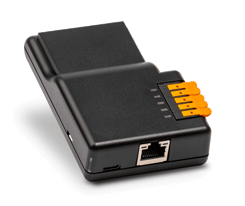
Der HEMS-Adapter ist etwa Zigarettenschachtel-groß und hat 5 orange Steckklemmen auf der gegenüberliegenden Seite der Seriennummer und des Passworts und wird am häufigsten in der Nähe des Routers verbaut.
-
Wenn das Problem weiterhin besteht, wende Dich bitte an unseren Support mit Angabe von Hersteller und Modell Deines Geräts.
Mein Installateur kann die Geräte nicht hinzufügen
Die Geräteeinbindung über die SpotmyEnergy App erfolgt grundsätzlich durch Dich als Endkunde mit Deinen Zugangsdaten. Dein Installateur kann die Konfiguration vorbereiten (z.B. Modbus aktivieren, Cloud-Zugang einrichten), aber das Hinzufügen in der App machst Du selbst.
Ausnahme: Wenn Du einen HEMS-Adapter nutzt, kann Dein Installateur bestimmte Geräte direkt bei der Installation am HEMS-Adapter konfigurieren.
Zwei EMS gleichzeitig (z.B. Huawei EMMA + Smart Robo)
Grundsätzlich empfehlen wir, nicht zwei EMS-Systeme parallel zu betreiben, da sich diese gegenseitig beeinflussen können. Falls Dein Hersteller ein eigenes EMS voraussetzt (z.B. Huawei EMMA für bestimmte Funktionen), wende Dich bitte an unseren Support - unser technisches Team kann dann Dein Setup individuell prüfen.